Categorias
-
Anti-spam (Filtro) – Bloqueio de spams e vírus3
-
Aplicações cliente/servidor16
-
Aplicações Go-Global9
-
Certificado Digital ICP-Brasil SerproID7
-
Consultas Eleitorais26
-
Correio20
-
e-CPF – ICP-Brasil – Certificado Digital1
-
Gestão de eventos - INDICO3
-
ICPEdu - Certificado Digital Pessoal2
-
Microsoft Office 36518
-
minhaUFMG8
-
Proxy - Utilização do serviço1
-
Questionários LimeSurvey1
-
Rede sem fio3
-
Servidor de arquivos1
-
SigaUFMG Mobile0
-
Telefonia13
-
UFMG Virtual - Moodle15
-
VPN1
Como criar um link para uma reunião agendada ?
Criado em
Última atualização em
Você está aqui:
- Principal
- Microsoft Office 365
- Teams
- Como criar um link para uma reunião agendada ?
< Todos Tópicos
*Para que seja possível criar um link para a reunião é importante que a reunião tenha pelo menos um participante registrado.
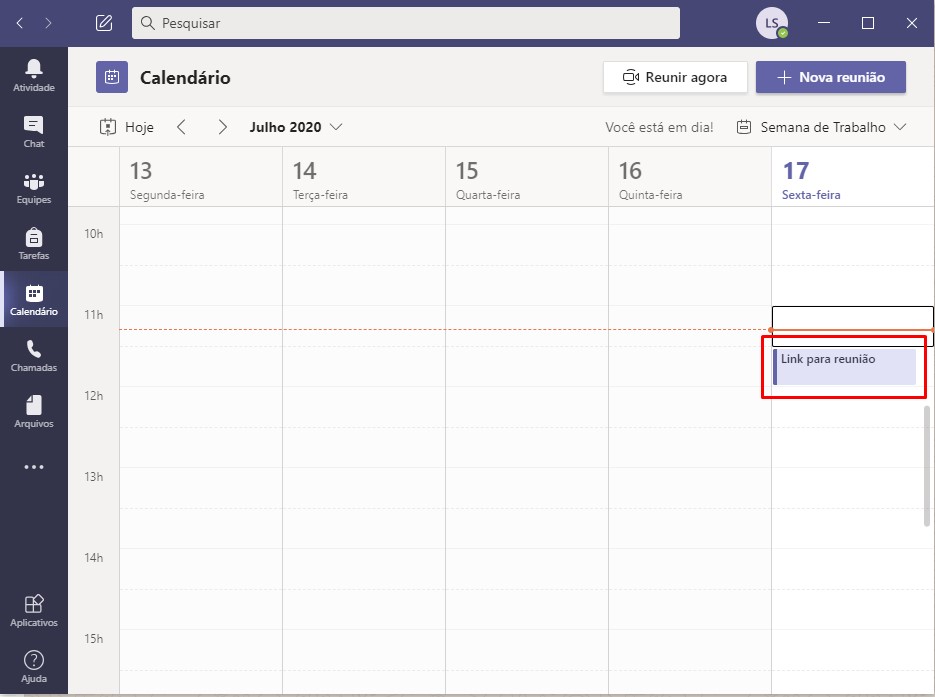
Acesse o seu Calendário e clique no evento desejado.
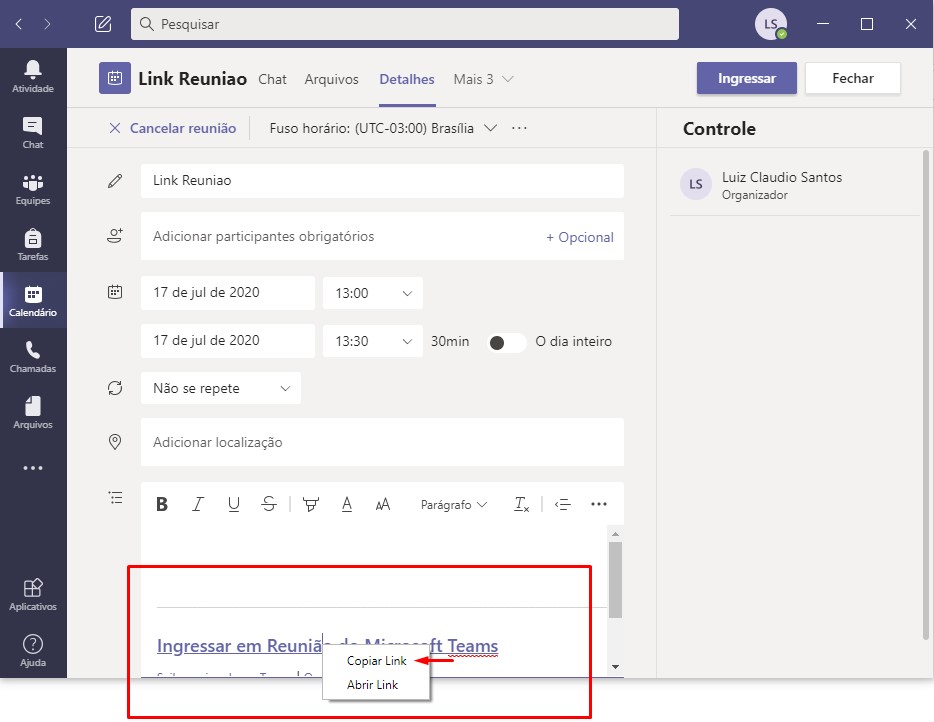
Em detalhes será acrescentado o texto Ingressar em Reunião do Microsoft Teams com o link para reunião. Clique com o botão direito no texto e depois em Copiar Link .
Agora basta colar o link onde deseja compartilhar a reunião.
Sumário