
Como reinstalar o AppController para acessar as aplicações da DTI?
Inicialmente, feche qualquer aplicação do catálogo da DTI que esteja aberta (SICPAT, PESCAD, etc.).
Passo 1
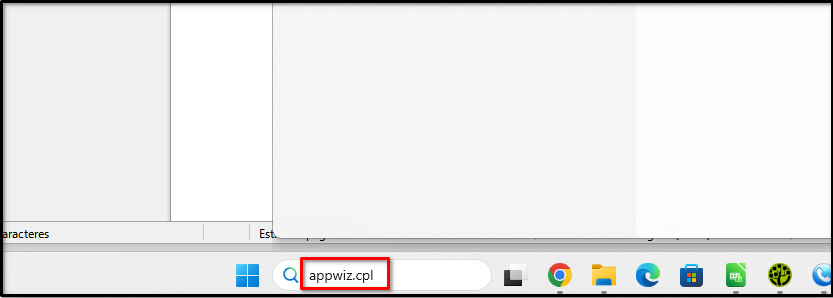
Digite appwiz.cpl na barra de pesquisa do Windows e pressione Enter.
Passo 2
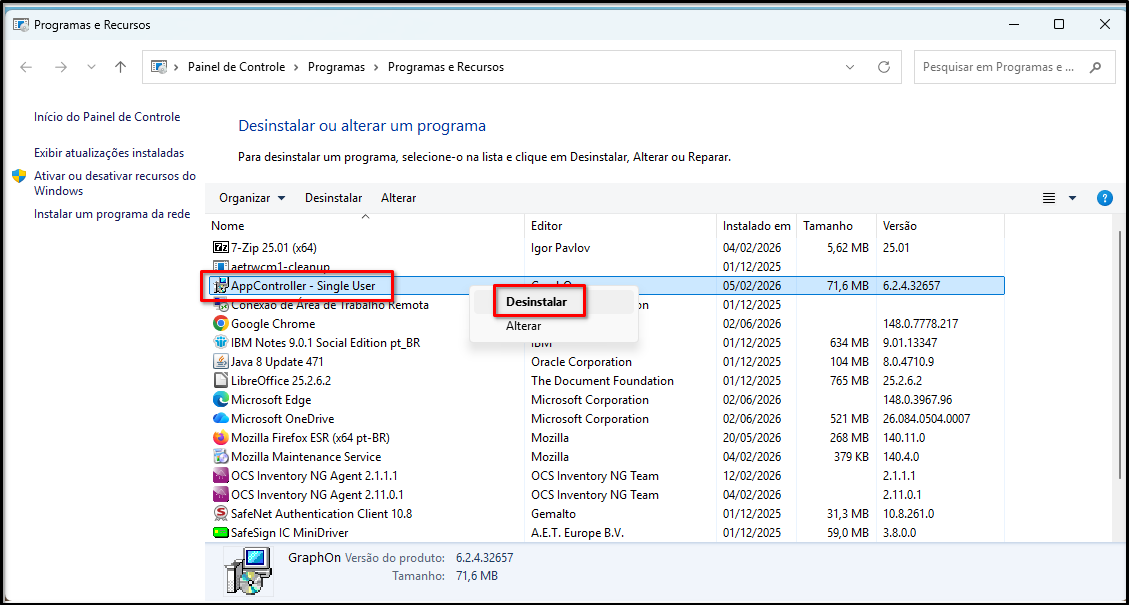
Na janela que será exibida, clique com o botão direito sobre o programa AppController – Single User e selecione a opção Desinstalar.
Passo 3
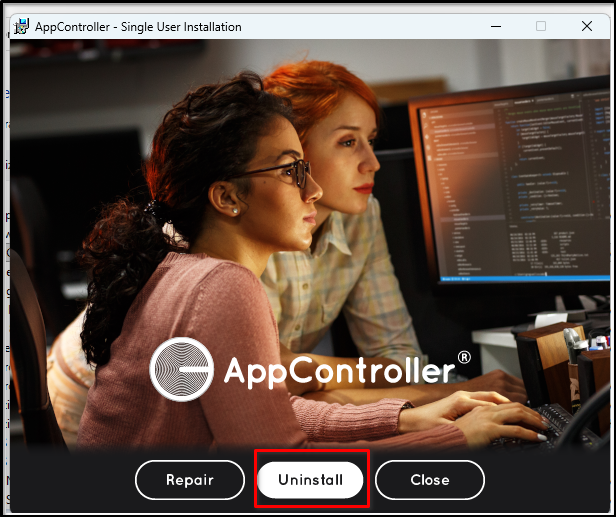
Na tela de desinstalação, clique em Uninstall.
Passo 4
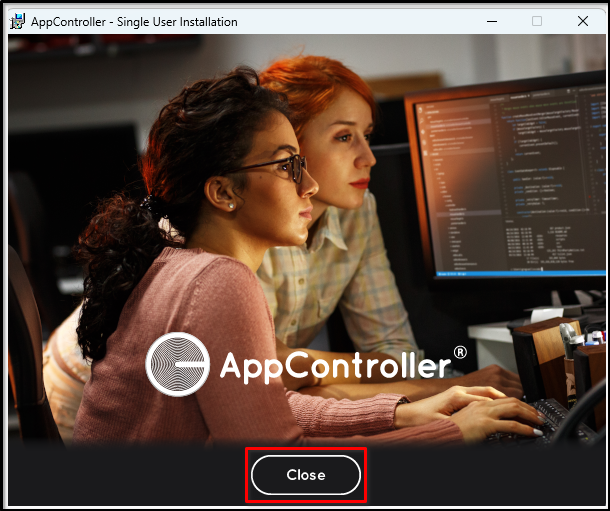
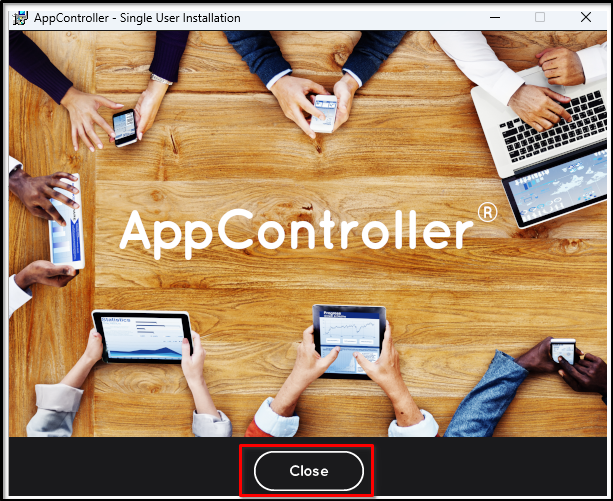
Após a conclusão da desinstalação, clique em Close.
Passo 5
Em seguida, acesse qualquer aplicação disponível no catálogo da DTI. Para facilitar, você pode utilizar o link abaixo, que abrirá o SICPAT apenas para prosseguirmos com a reinstalação do AppController: https://apliccs.dti.ufmg.br:491/sistema.html?app=sicpat
Passo 6
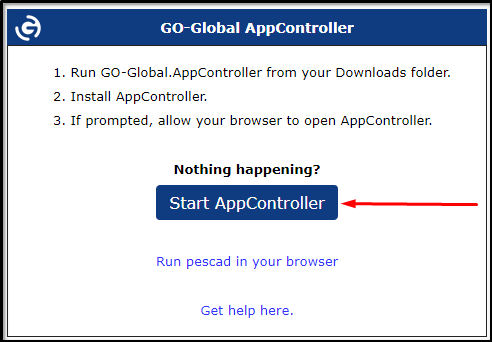
Ao acessar o site, será exibida a tela abaixo. Clique em Start AppController.
Passo 7
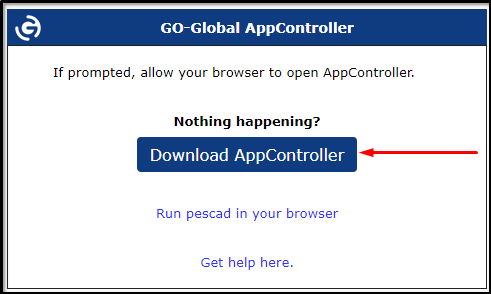
Em seguida, clique em Download AppController.
Passo 8
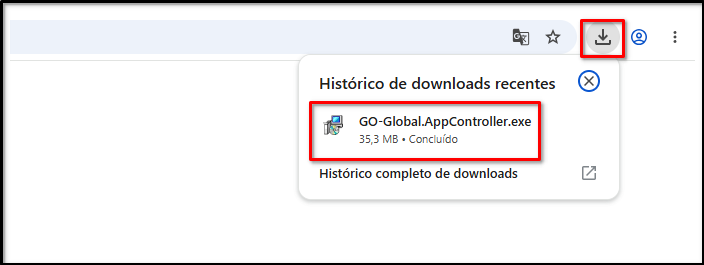
O download da versão atualizada será iniciado. Após a conclusão do download, clique no arquivo baixado para iniciar a instalação.
Passo 9
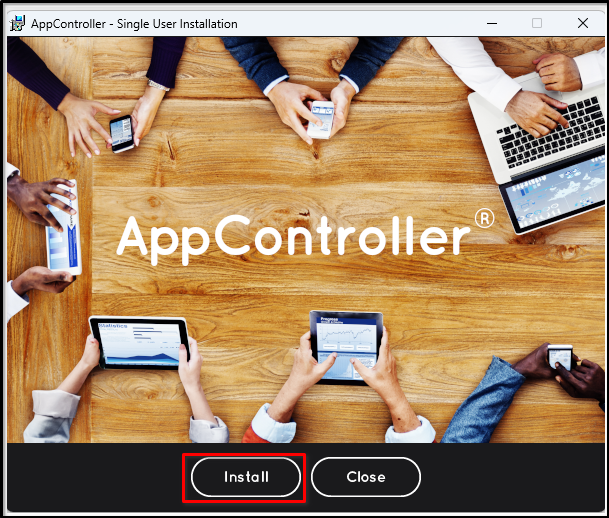
Na tela de instalação, clique em Install.
Passo 10
Ao término da instalação, clique em Close.
Conclusão
Após concluir os passos acima, o acesso às aplicações do catálogo da DTI deverá estar normalizado.